
안녕하세요.
언제나 여러분의 든든한 오피스 파트너가 되어드리는 코코렌탈 서울 영등포점입니다.
요즘 날씨도 더운데 사무실에서 사용하고 계시는 복합기의 상태는 어떠신가요?
저희 코코렌탈 서울 영등포점은 관리하는 복합기 상태를 점검 후 빠르게 조치를 취해드리고 있습니다.
오늘은 스마트하고 예쁜 컬러 복합기 삼성 CLX-C9251모델의 리얼한 설치 후기와 함께 사무실에서 스캔을 빠르게 할 수 있는 꿀팁을 소개해 드리겠습니다.
해당 업체는 산업용 기계 설비, 전자 / 교통 시설물 관련 등의 사업을 추진하는 일들을 하고 있습니다.
때문에 해당 업체들 같은 경우는 제품 설계도면, 가공 설명서, 배치도 등정밀함을 요구하는 문서를 자주 다룹니다.
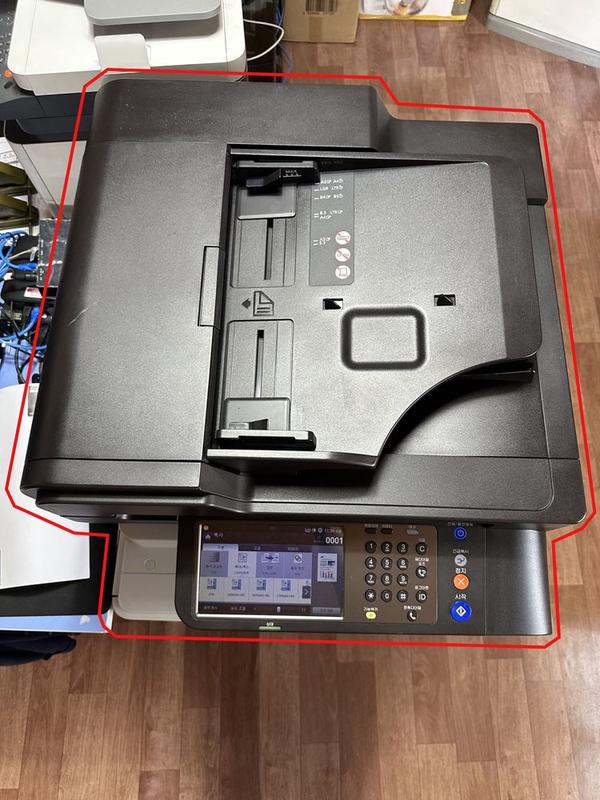
그래서 저희 코코렌탈 서울 영등포점은 9,600 x 600 dpi급의 높은 해상도를 지원하여 복잡한 도면의 미세한 선이나 수치, 작은 텍스트까지 뭉개짐 없이 깨끗하게 출력해 주는 CLX-C9251모델을 추천드려 설치해 드렸습니다.
구분 | 주요 사양 및 특징 |
주요 기능 | 컬러 인쇄 / 복사 / 스캔 (팩스 옵션) |
출력 속도 | 분당 최대 25매 (컬러/흑백 동일) |
출력 품질 | ReCP 기술 적용으로 선명한 텍스트 및 그래픽 구현 |
프로세서 | 1GHz 듀얼 코어 프로세서 탑재 (빠른 처리 속도) |
사용 편의성 | 7인치 컬러 터치스크린 LCD 인터페이스 |
스캔 기능 | 고효율 MRC 압축 기술로 스캔 파일 용량 최적화 |
용지 처리 | A3(11x17) 등 다양한 용지 크기 지원 및 양면 인쇄 가능 |
설치 과정
1. 안전 운반
2. 외관 검수 및 고정 테이프 제거
3. 소모품(토너 및 드럼) 장착
4. 전원 연결 및 초기 부팅
5. 네트워크(IP) 및 LAN 케이블 연결
6. PC 드라이버 설치 및 테스트
스캔 꿀팁
도면이나 계약서 스캔 업무가 많다면, 드라이버 설치 시 'Scan to PC' 기능을 함께 활성화하거나 복합기 자체에서 사무실 PC의 공유 폴더로 바로 스캔 파일이 전송되도록 SMB 공유 설정을 추가해 두면 업무 효율이 훨씬 높아집니다.
긴 글 읽어주셔서 감사드리며,
오늘도 성공적인 설치 후기를 마무리하며 포스팅을 마치도록 하겠습니다.
감사합니다.
코코렌탈 서울 영등포점
1544-8948